AI-POWERED MOTION STRATEGY
讓內容動起來!
進階 AI 策略應用
Motion Content, Made Smart.
AI 賦能 社群實戰 II
先看看:AI 做出來的影片 1/2
09:00–09:10 · 開場與案例
點縮圖直接播放 · 更多作品 youtube.com/@easonchiu100/shorts
先看看:AI 做出來的影片 2/2
09:00–09:10 · 開場與案例

點縮圖直接播放 · 更多作品 youtube.com/@easonchiu100/shorts
五個分鏡:花田 → 稻田 → 溪流 → 森林 → 農村
09:10–09:25 · 主題選擇與動態腳本
01 花田中的奇幻相遇
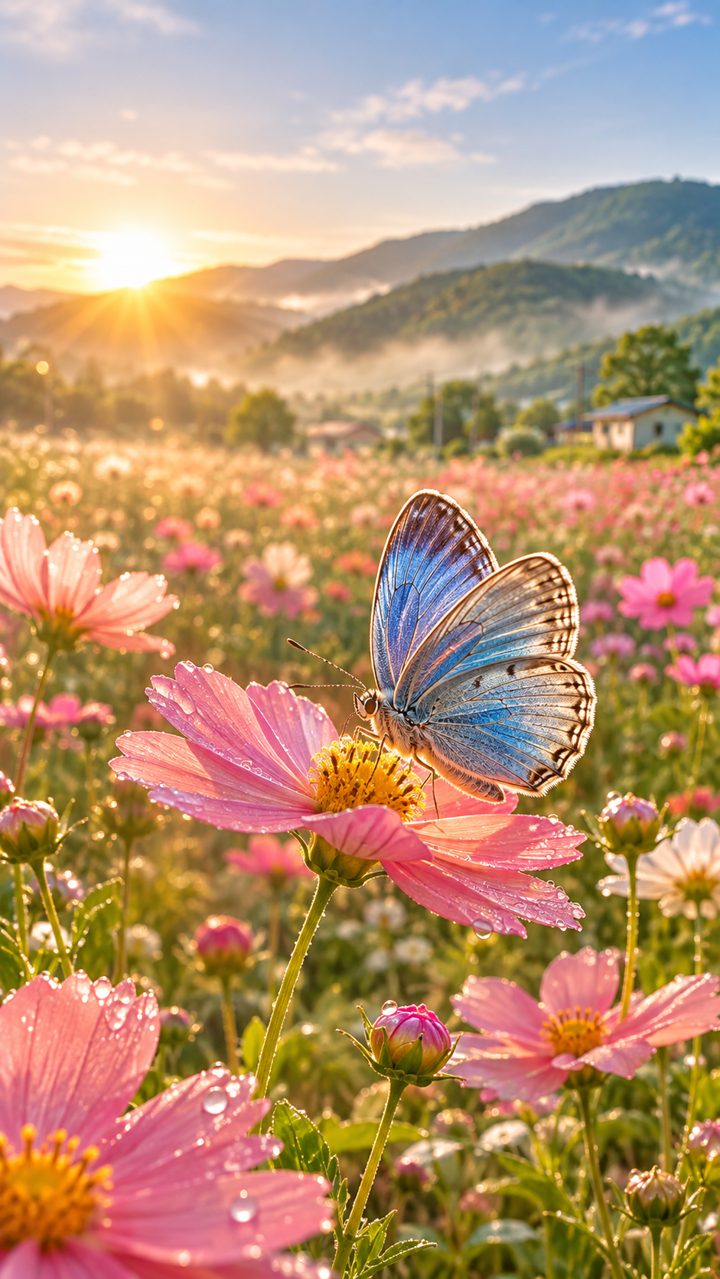
緩慢推近,最後跟隨起飛
02 穿越金色稻浪
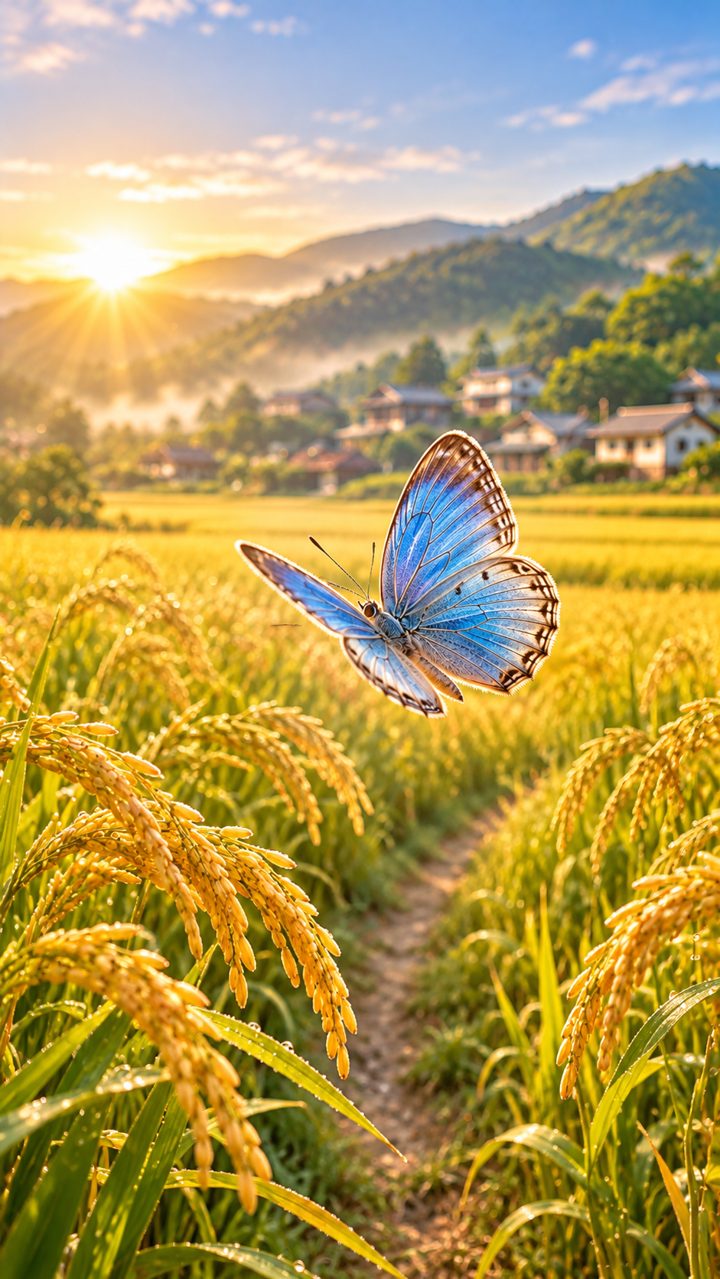
向前跟拍,穿越稻田
03 溪流中的光影秘境
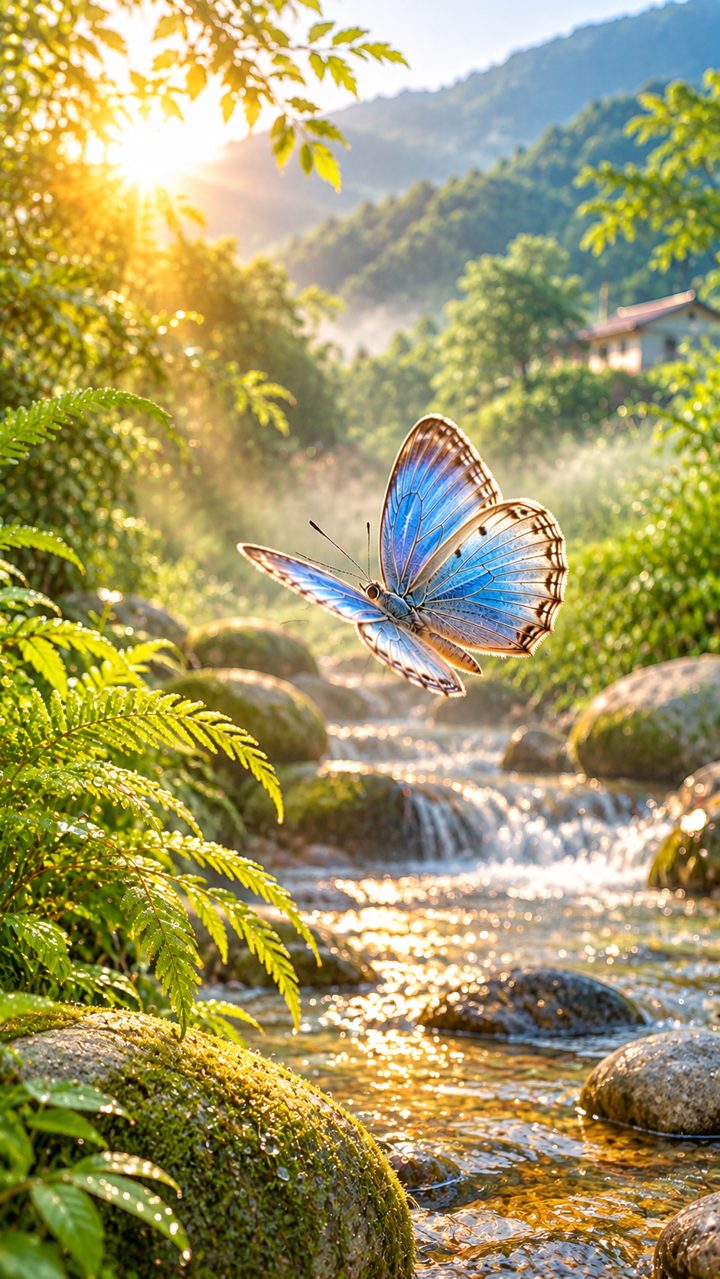
低角度貼近水面前進
04 探索神秘綠色森林
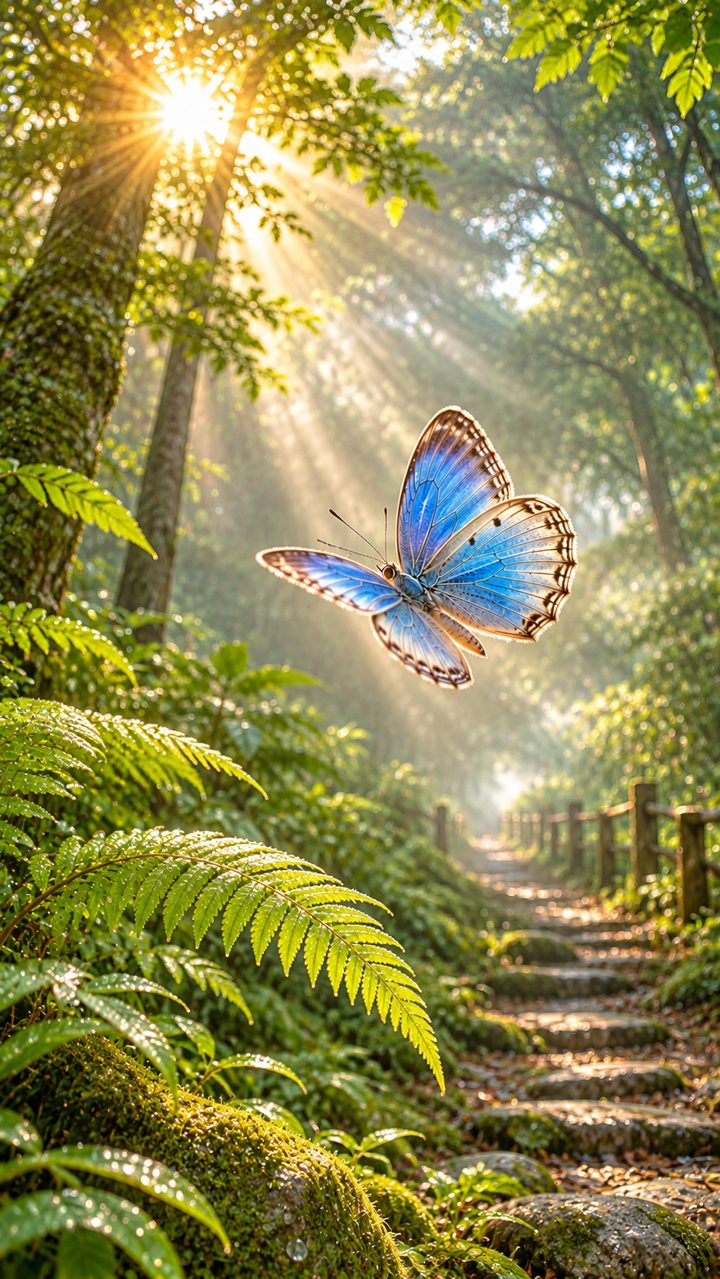
穩定追蹤,接近出口
05 抵達幸福農村
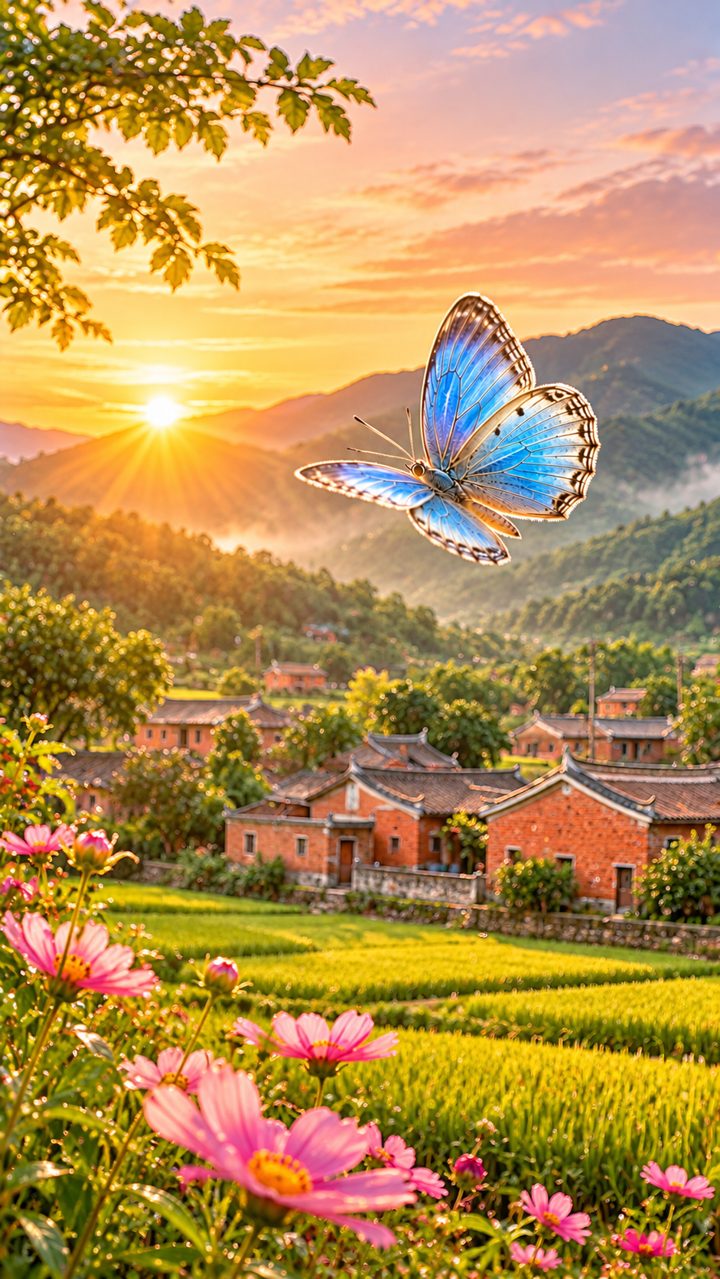
緩慢升空、拉遠全景
ChatGPT:逐張生成,不一次賭五張
09:25–09:50 · 文字生圖:ChatGPT
- 01開新對話,貼上第 1 張圖片提示詞
- 02檢查蝴蝶造型與 9:16 直式構圖
- 03接著貼第 2–5 張,蝴蝶保持同一隻
- 04下載原圖,依序命名 01–05
圖片 01:花田中的奇幻相遇
09:25–09:50 · 文字生圖:ChatGPT
清晨花田,藍色蝴蝶停在花朵上,準備展開旅程。
圖片 02:穿越金色稻浪
09:25–09:50 · 文字生圖:ChatGPT
蝴蝶離開花田,沿著田間小徑飛入金黃稻田。
圖片 03:溪流中的光影秘境
09:25–09:50 · 文字生圖:ChatGPT
清澈溪流反射陽光,兩岸是蕨類與綠色植物。
圖片 04:探索神秘綠色森林
09:25–09:50 · 文字生圖:ChatGPT
陽光穿過樹冠,森林遠方出現明亮出口。
圖片 05:抵達幸福農村
09:25–09:50 · 文字生圖:ChatGPT
飛出森林,夕陽照亮紅磚三合院與農田。
Google Flow:讓圖片動起來
09:50–10:25 · 圖生影片:Google Flow
一張圖+一段動態提示
生成一段 8 秒影片
- 01開啟 flow.google.com ↗,登入 Google 帳號
- 02建立新專案,進入「場景」
- 03五張圖各生成一段,共五段影片
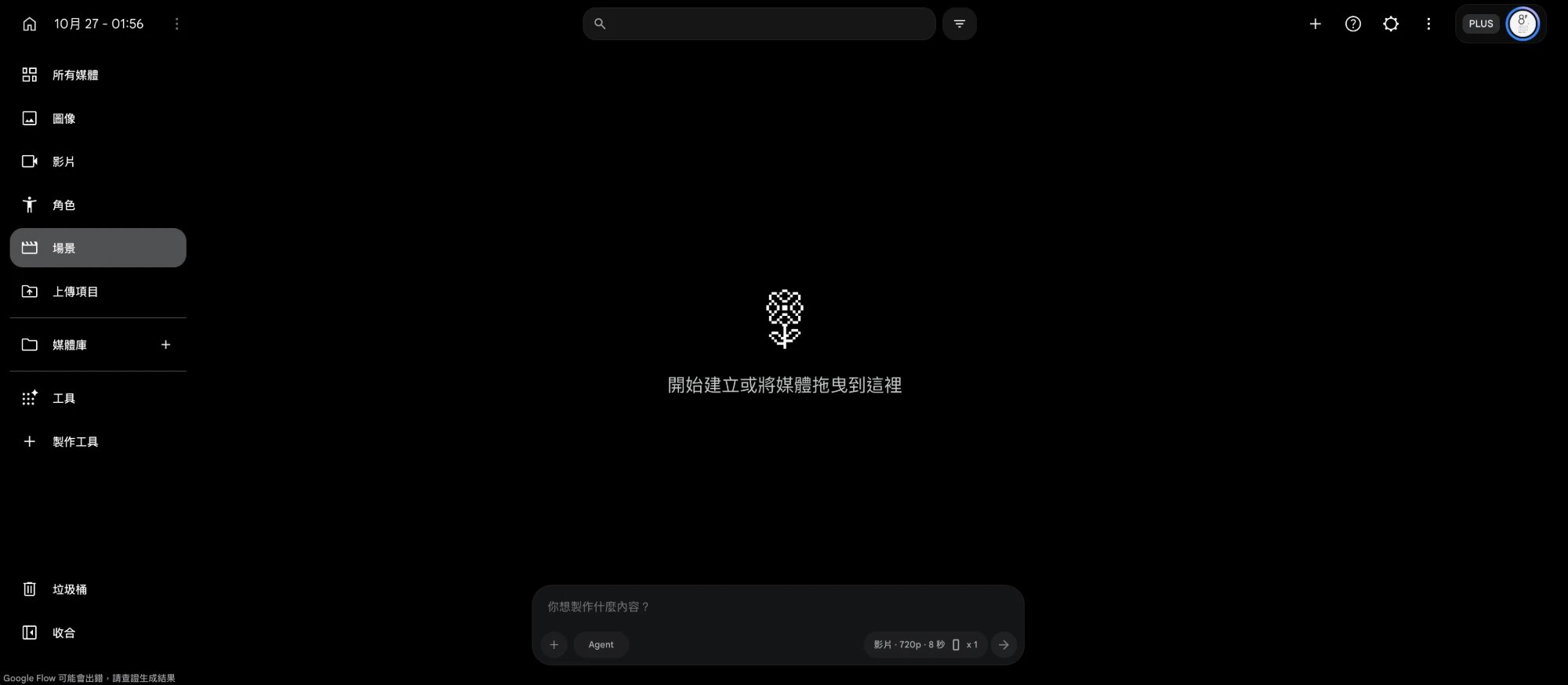
Flow 01:選擇圖片,加入提示詞
09:50–10:25 · 圖生影片:Google Flow
- 01點輸入框左側的 +
- 02上傳 01–05 五張圖片
- 03選第 1 張「花田」
- 04按「新增至提示詞」
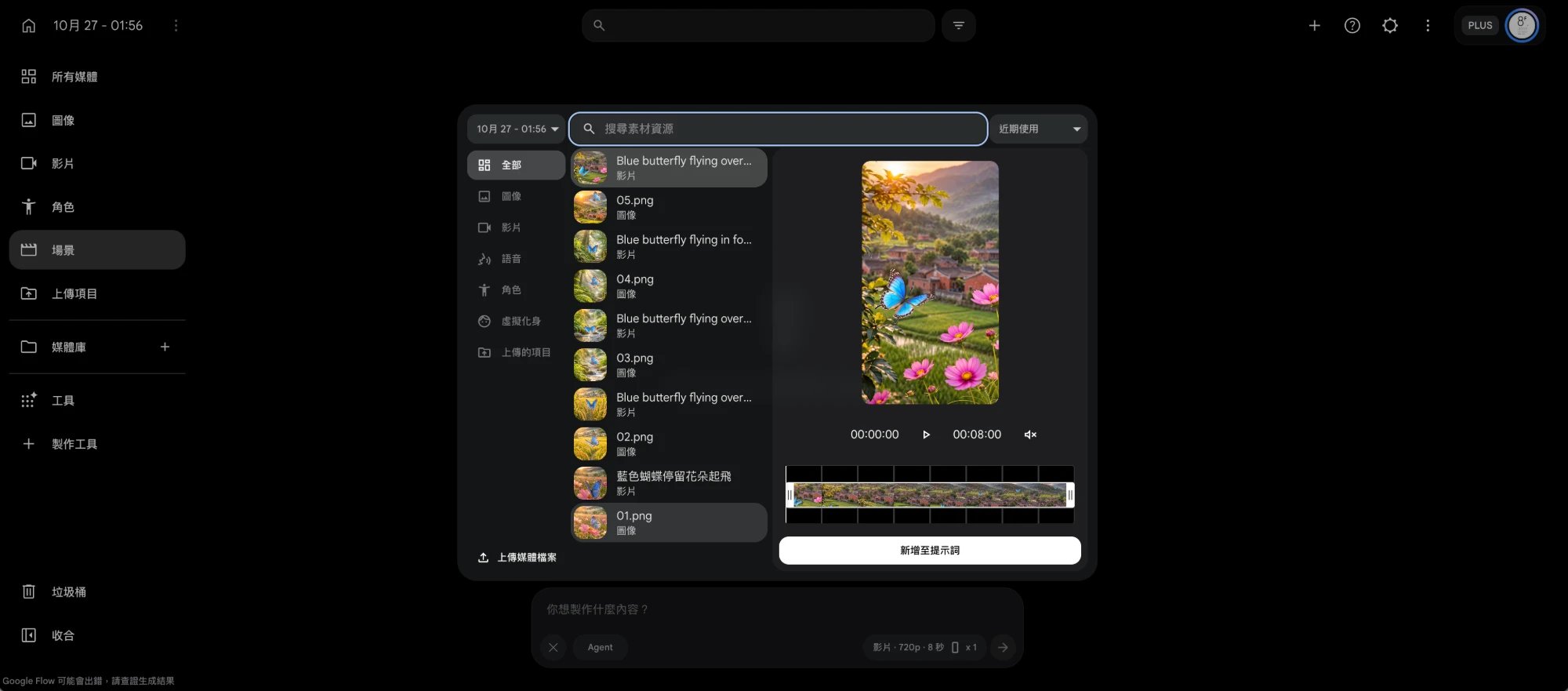
Flow 02:貼上這一張的動態提示詞
09:50–10:25 · 圖生影片:Google Flow
- 01確認輸入框左上角是正確的圖片
- 02貼上對應編號的動態提示詞
- 03描述誰動、怎麼動、鏡頭怎麼走
- 04加一句:維持主角與背景一致
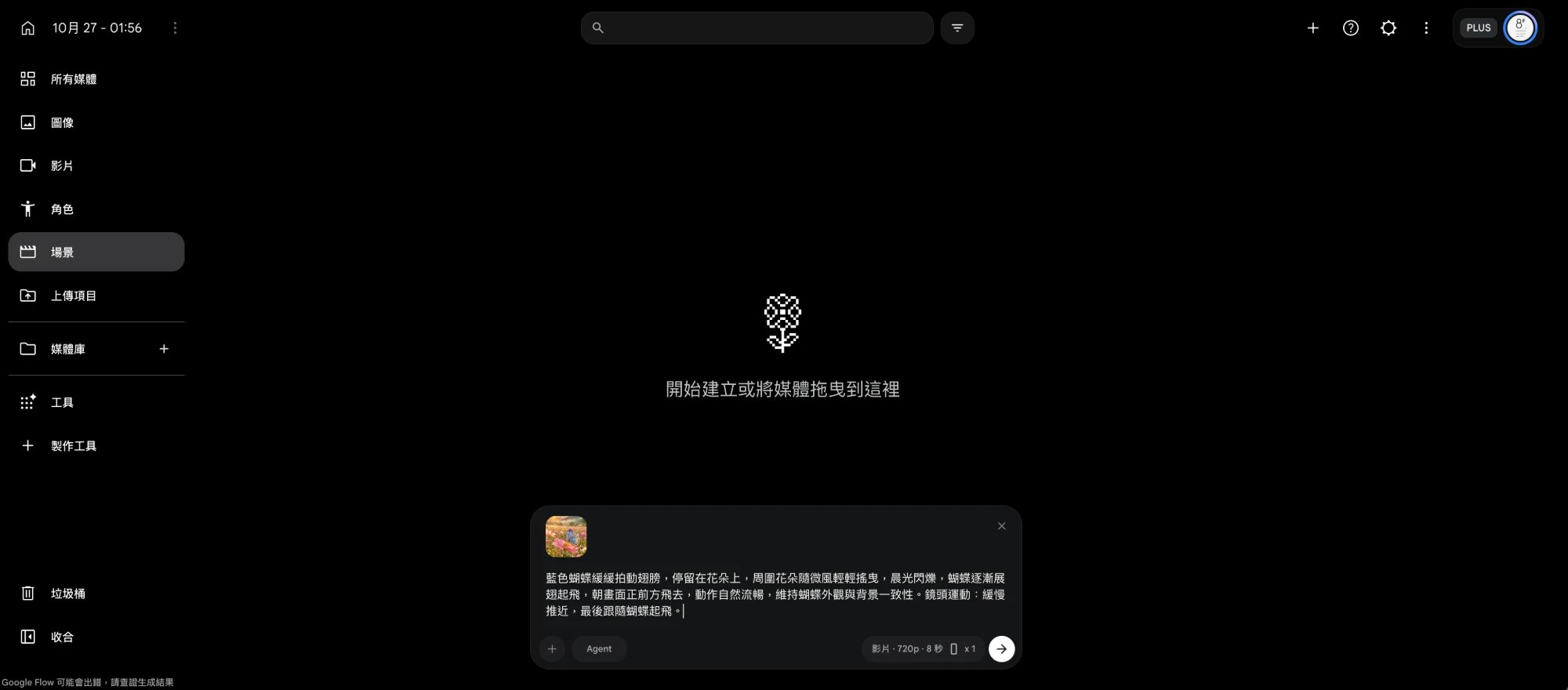
Flow 03:選擇功能,按下生成
09:50–10:25 · 圖生影片:Google Flow
- 01類型:影片
- 02參考方式:素材(以圖片為素材)
- 03比例:9:16 直式
- 04模型:Veo 3.1 - Lite,數量 x1
- 05確認點數(本例 10 點),按 →
想讓第一格完全等於原圖,可改選「影格」。點數與模型以自己帳號畫面為準。
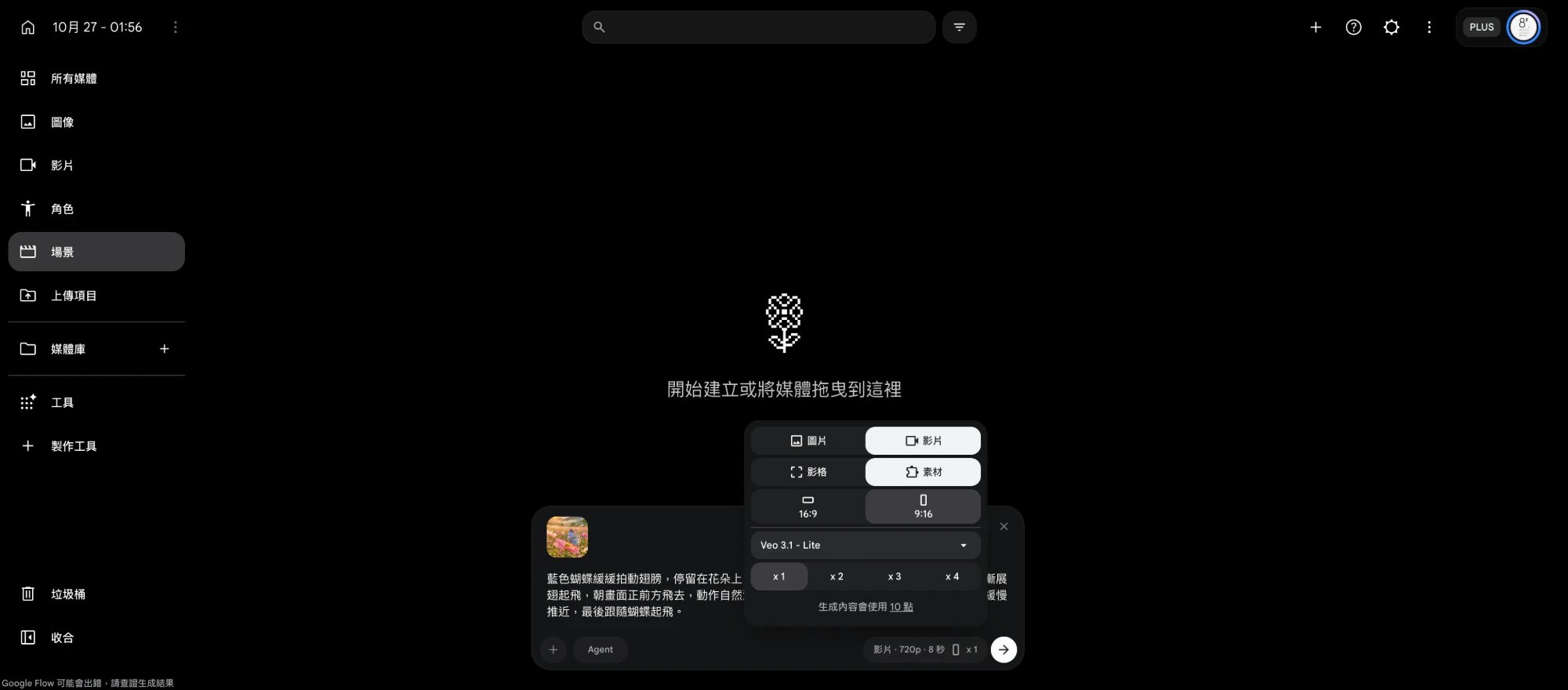
Flow 04:檢查、下載、命名
09:50–10:25 · 圖生影片:Google Flow
- 01從頭看一遍:蝴蝶有沒有變形?
- 02只保留動作自然的片段
- 03下載 MP4,保留原始影片
- 04依鏡頭命名:01_flower.mp4
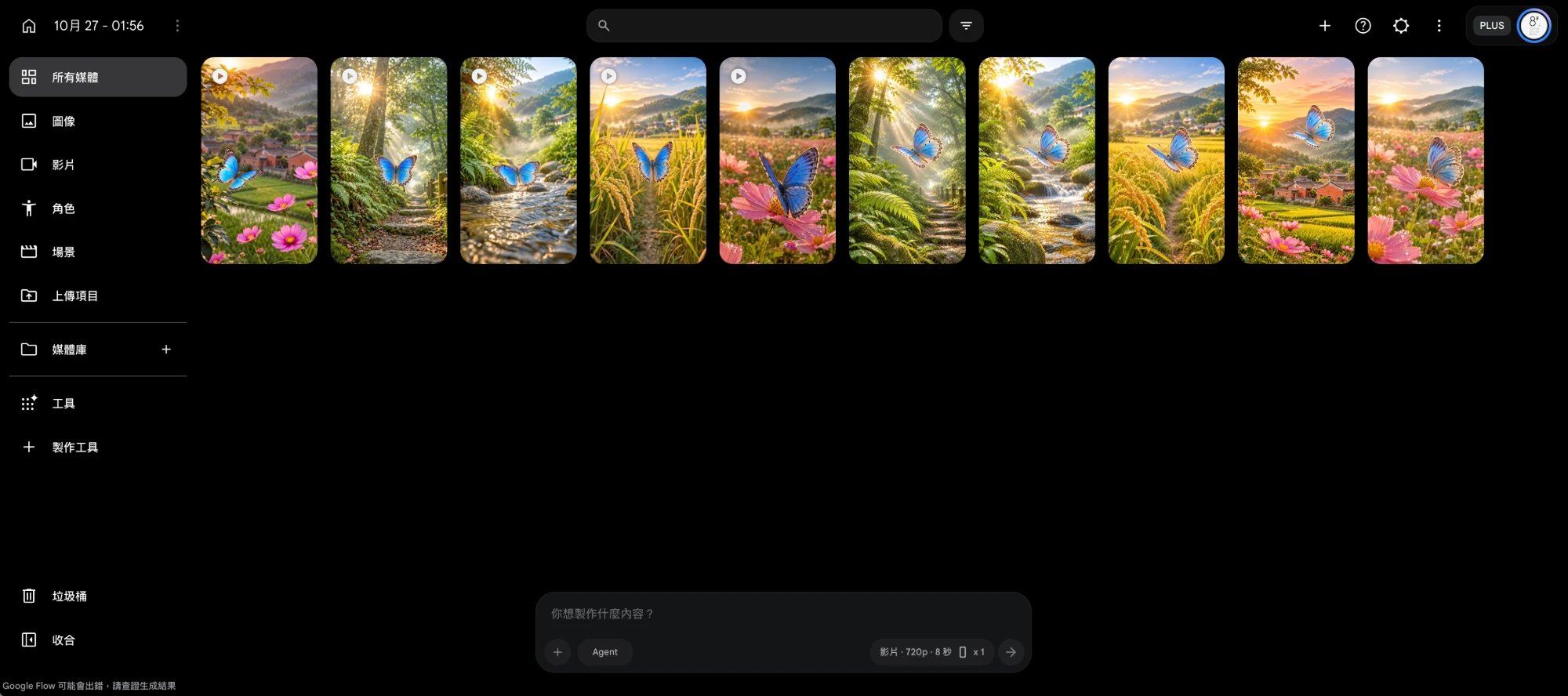
Canva 01:影片置入與修剪
10:25–10:50 · 影片剪輯:Canva
- 01建立設計 →「影片」9:16
- 02上傳五段 Flow 影片
- 03依 01–05 順序拖到時間軸
- 04每段保留完整 8 秒
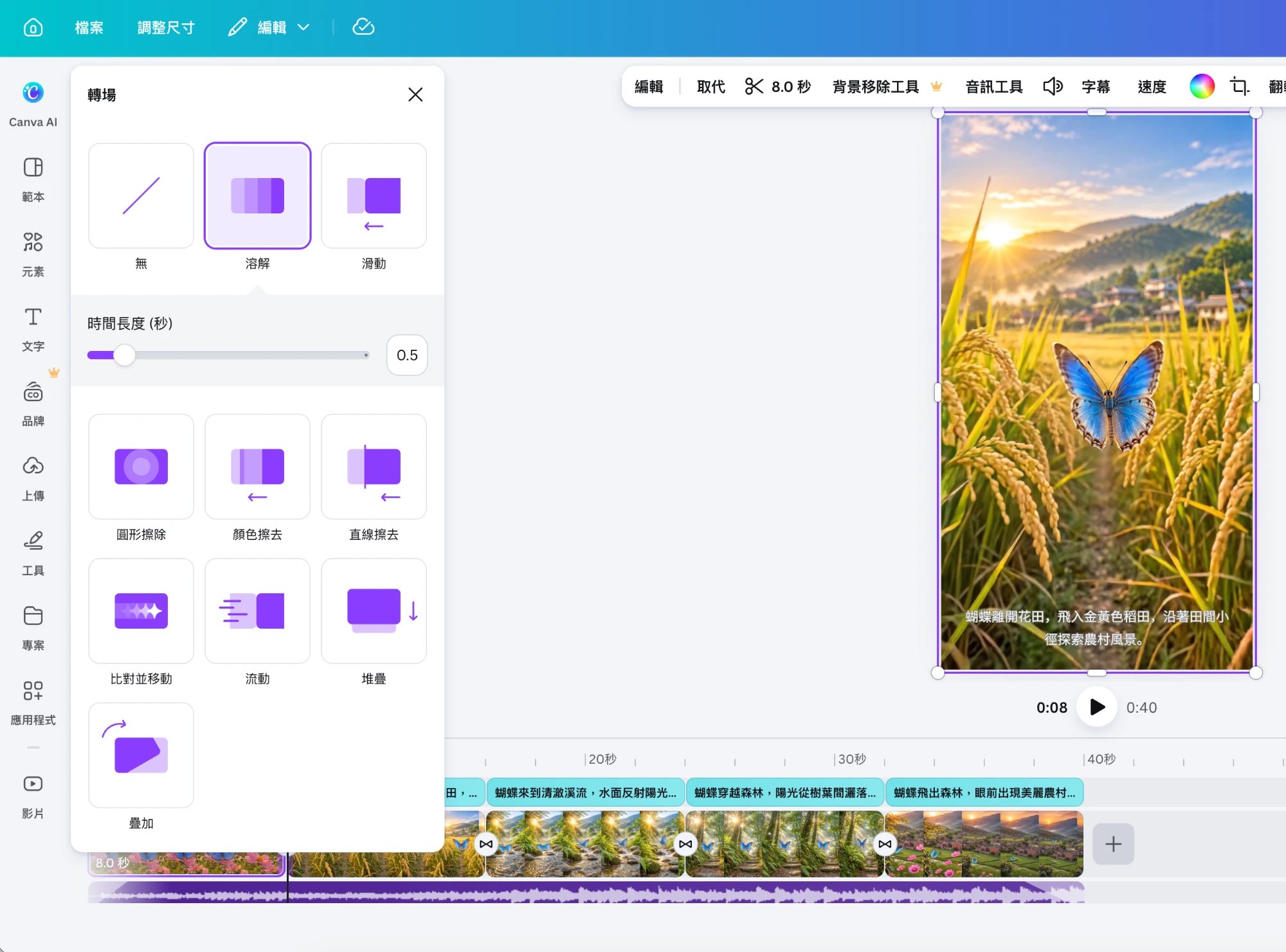
Canva 02:轉場跟著蝴蝶走
10:25–10:50 · 影片剪輯:Canva
- 0101 → 02:蝴蝶向前飛,直接切到稻田
- 0202 → 03:沿飛行方向接到溪流
- 0303 → 04:跟著鏡頭飛進森林
- 0404 → 05:森林出口的亮光轉到農村
- 05結尾:鏡頭拉遠,畫面淡出
範例:轉場選「溶解」,時間長度 0.5 秒。
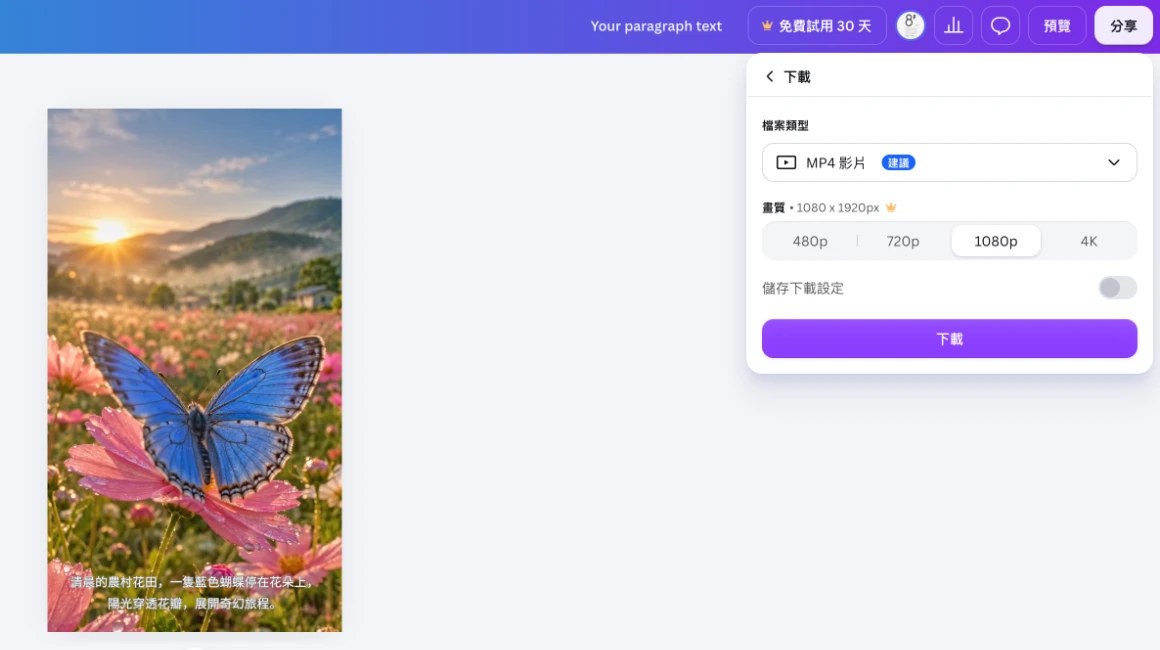
Canva 05:輸出一支可播放的影片
10:25–10:50 · 影片剪輯:Canva
- 01右上角「分享」→「下載」
- 02檔案類型:MP4 影片
- 03品質:1080p(免費帳號選 720p)
- 04檔名:butterfly_姓名_v01.mp4
- 05下載後從頭播放一次
1080p 旁有皇冠圖示,可能需要 Canva Pro。